Cara Meningkatkan FPS Fortnite di PC: Auto Lancar Tanpa Lag!
- Teknodaily / Rmarcella
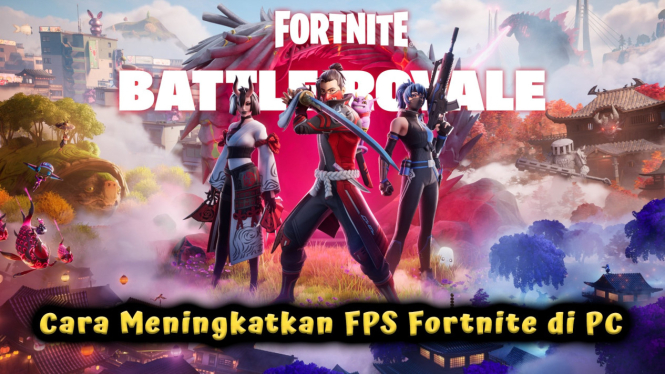
Teknodaily – Cara meningkatkan FPS Fortnite di PC bisa dibilang jadi topik wajib bagi kamu yang ingin merasakan sensasi main Fortnite tanpa ngelag dan lebih responsif. FPS (frame per second) adalah satuan yang menggambarkan seberapa mulus tampilan gerakan dalam game.

Semakin tinggi FPS, semakin halus pula animasi yang terlihat. Bagi pemain game kompetitif seperti Fortnite, FPS tinggi bukan hanya soal visual, tapi juga soal kecepatan reaksi. Karena dalam game shooter, beda satu frame saja bisa menentukan siapa yang menang atau kalah dalam duel.
Tips Bermain Fortnite di PC

Tips Bermain Fortnite di PC
- Fortnite
Saat kamu bermain Fortnite di PC dan mendapatkan FPS tinggi yang stabil, pengalaman bermainmu bakal terasa jauh lebih nyaman. Gerakan karakter lebih mulus, bidikan jadi lebih akurat, dan gameplay secara keseluruhan akan terasa lebih cepat dan responsif.
Fortnite sebagai game PC terbaik dengan tempo cepat seperti Valorant atau PUBG, memang sangat membutuhkan FPS tinggi agar semua pergerakan bisa sinkron tanpa delay. Makanya, banyak pemain yang rela mengatur ulang pengaturan grafis atau bahkan upgrade hardware demi mendapatkan performa terbaik.
Sayangnya, cara meningkatkan FPS Fortnite di PC tidak selalu semudah menurunkan kualitas grafis saja. Ada banyak faktor yang memengaruhi, mulai dari software seperti driver dan sistem operasi, hingga hardware seperti GPU dan RAM.
Kalau kamu merasa performa game masih belum optimal, bisa jadi ada setting yang perlu diubah atau aplikasi yang perlu ditutup. Nah, untuk kamu yang penasaran bagaimana cara bikin game terbaik ini jadi super smooth tanpa lag, langsung aja simak tips game lengkapnya di bawah ini. Auto lancar dan makin jago nge-bidik musuh!
1. Ukur FPS Sebelum Mulai Optimasi
Untuk tingkatkan FPS saat bermain Fortnite di PC, hal pertama yang wajib kamu lakukan adalah mengukur seberapa besar FPS yang kamu dapatkan saat ini. Kenapa penting? Karena dari sini kamu bisa tahu apakah optimasi yang kamu lakukan nanti benar-benar berpengaruh.
Kamu bisa menggunakan aplikasi seperti MSI Afterburner, GeForce Experience, atau bahkan fitur bawaan Windows Game Bar untuk memantau performa sistem saat bermain. Semakin akurat data yang kamu punya, semakin mudah menentukan langkah peningkatan FPS selanjutnya.