Cara Hapus Email Gmail, Gampang Nggak Pakai Ribet
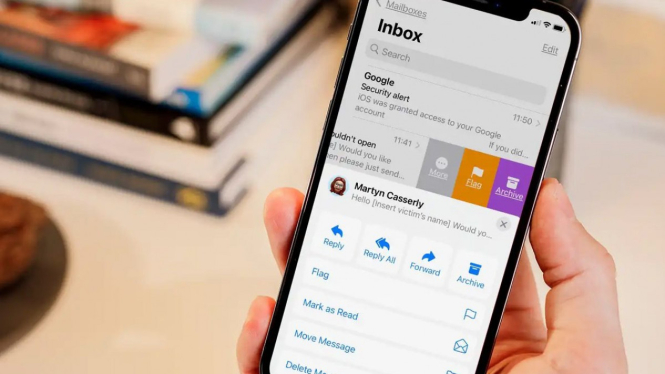
Teknodaily – Ketika penyimpanan atau memory di Google sudah mulai habis, salah satu cara mengatasinya adalah menghapus email Gmail. Tidak jarang email yang diterima atau dikirim memiliki arsipan file gambar, dokumen, maupun video dengan ukuran yang cukup besar hingga memakan banyak ruang penyimpanan.
Semakin banyaknya file yang tersimpan, maka akan semakin cepat berkurang kapasitas penyimpanannya. Perlu diketahui, untuk kamu pengguna akun Google Gratis, kapasitas yang tersedia hanya 15GB saja. Berbeda dengan akun berlangganan yang memiliki lebih banyak, mulai dari 100GB sampai 2TB.
Memory tersebut dibagi ke beberapa bagian, seperti Google Mail (Gmail), Google Drive, dan Google Photos. Nah, tidak sedikit orang yang mengeluhkan kapasitasnya sudah mulai habis karena memang tidak sadari terdapat email dengan penggunaannya yang masif.

Cara Hapus Email Gmail
- -

Cara Hapus Email Gmail yang Benar
Ketika ruang penyimpanan Gmail sudah mulai penuh, biasanya ditandai munculnya notifikasi secara berulang. Kalau kamu sudah mendapatkan pesan peringatan tersebut, lebih baik cepat dibersihkan pesan-pesan yang tidak digunakan lagi atau menghapus semuanya.
Ada 2 cara untuk menghapusnya dan tentu semuanya mudah. Buat kamu yang masih bingung, berikut langkah-langkahnya.
Cara Hapus Email Secara Keseluruhan
1. Buka Kotak Masuk
Hal pertama yang harus kamu lakukan tentunya membuka kotak masuk Gmail kamu di komputer ataupun smartphone. Kalau sudah masuk, cukup beri tanda centang di bagian pojok kiri atas dan semua email yang terdapat di list tersebut akan tercentang otomatis. Lain halnya kamu yang masih ingin memilih mana yang dihapus, cukup centang dipesan yang tidak dibutuhkan lagi.
2. Hapus Pesan
Jika sudah dipastikan lagi pesan yang akan dihapus, selanjutnya tinggal klik ikon sampah di bagian pojok kanan atas. Lalu pilih Hapus atau Delete. Saat muncul Pop Window Konfirmasi, klik Yes untuk menghapus semuanya.
Nantinya semua pesan-pesan yang terhapus akan masuk ke folder Trash. Ingat, cara ini belum membersihkannya secara permanen, tapi sudah cukup untuk menambahkan sedikit kapasitas di Google.
Cara Hapus Email Secara Permanen