Penyebab Layar HP Samsung Bergaris Hijau Putih dan Cara Mengatasinya

- Teknodaily / Rmarcella


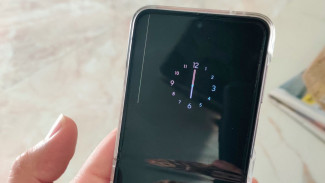
Melakukan pembaruan software atau reset ulang ke pengaturan pabrik dapat membantu memperbaiki masalah ini jika penyebabnya adalah software.
5. Overheating (Pemanasan Berlebih)
Pemanasan berlebih pada perangkat bisa memengaruhi kinerja layar dan menyebabkan gangguan seperti munculnya garis-garis pada layar. Overheating sering kali disebabkan oleh penggunaan aplikasi yang berat, seperti game Android, dalam waktu lama atau karena masalah pada baterai.

Cara Mengatasi Layar HP Samsung Bergaris Hijau atau Putih

Cara mengatasi layar HP Samsung bergaris hijau atau putih
- SamMobile
Kalau kamu mengalami masalah pada HP Android terbaik ini sebaiknya jangan panik dulu. Masih ada beberapa cara mengatasi layar HP Samsung bergaris hijau atau putih yang bisa kamu lakukan.
Restart Perangkat
Cobalah untuk mematikan dan menghidupkan kembali perangkat. Terkadang, masalah sementara pada sistem dapat diperbaiki dengan melakukan restart.
Pembaruan Software
Pastikan perangkat kamu menjalankan versi firmware terbaru, karena pembaruan software sering kali menyertakan perbaikan untuk masalah yang terkait dengan layar.
Kamu bisa memeriksa pembaruan perangkat lunak dengan masuk ke Pengaturan > Pembaruan Perangkat Lunak dan pilih Unduh dan Instal.
Gunakan Safe Mode untuk Memeriksa Aplikasi Pihak Ketiga
Coba masuk ke Safe Mode untuk melihat apakah masalahnya disebabkan oleh aplikasi pihak ketiga. Jika garis-garis menghilang saat perangkat berada di Safe Mode, maka salah satu aplikasi yang diunduh mungkin menjadi penyebab masalah.
Kamu bisa menghapus aplikasi yang dicurigai atau melakukan reset pabrik untuk membersihkan perangkat.
Periksa dan Kencangkan Konektor Kabel Fleksibel
Jika kamu merasa nyaman membongkar perangkat atau membawa perangkat ke teknisi, periksa apakah kabel fleksibel yang menghubungkan layar ke motherboard dalam kondisi baik dan terpasang dengan kencang.
Gunakan Aplikasi Pembersih Piksel
Ada aplikasi pihak ketiga yang dapat membantu memperbaiki masalah layar seperti dead pixel atau stuck pixel. Aplikasi ini bekerja dengan menampilkan pola warna tertentu yang dapat memaksa piksel untuk bekerja kembali.
Reset Pengaturan Pabrik (Factory Reset)
Jika masalahnya diduga berasal dari software, melakukan reset ke pengaturan pabrik bisa menjadi solusi. Namun, pastikan untuk mencadangkan data kamu sebelum melakukannya, karena reset akan menghapus semua data yang tersimpan di perangkat.