Cara Install Windows 11, Gampang dan Nggak Ribet
- Wondershare Recoverit
Teknodaily – Windows 11 adalah versi terbaru dari OS Microsoft yang populer dan dikemas dengan beberapa fitur luar biasa. Sama seperti versi Windows lainnya, Windows 11 secara otomatis disertakan di PC desktop dan laptop Windows baru. Namun bagaimana jika kamu sudah memiliki komputer tapi masih memiliki versi lama?

Untungnya, kamu sekarang juga dapat mengunduh dan menginstal Windows 11 yang tentunya bukan proses yang sulit, tetapi membutuhkan waktu dan kesabaran. Ada beberapa cara untuk menginstal Windows terbaru yang bisa kamu gunakan seperti penjelasan berikut ini.
Cara Install Windows 11 dari Windows Update

Cara Install Windows 11 dari Windows Update
- Digital Trends

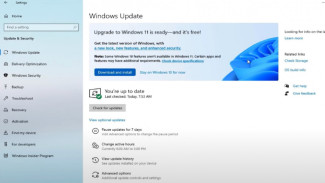
Cara termudah untuk mendapatkan Windows 11 adalah melalui fitur Windows Update. Kamu akan mendaptkan notifikasi dari Windows Update kalau perangkatmu sudah siap untuk diperbarui.
Kalau kamu ingin install Windows 11 dengan cara ini, berikut langkah-langkahnya. Tenang saja, kamu tidak akan kehilangan data atau file apa pun di perangkatmu dengan opsi ini.
- Buka Settings > Update & Security. Dari sana, klik Check for Updates.
- Kamu akan melihat pemberitahuan "Upgrade to Windows 11 is ready" dan tentunya tersedia gratis.
- Klik Download dan setujui persyaratan dengan klik tombol "Accept and install".
- Kamu akan melihat jendela "Upgrade to Windows 11" di bawah Windows Update dengan status unduhan dan persentasenya.
- Tunggu sampai selesai.
- Setelah selesai akan keluar kotak biru untuk restart perangkatmu. Pilih "Restart now".
Perangkat kamu akan melanjutkan instalasi Windows 11 dan akan restart beberapa kali. Setelah selesai, akan muncul desktop Windows 11.
Cara Install Windows 11 melalui Installation Assistant
Cara Install Windows 11 melalui Installation Assistant
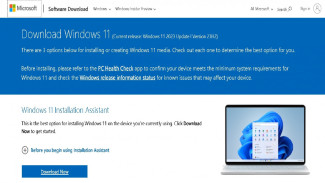
Kalau kamu tidak melihat Windows 11 di Windows Update, kamu dapat menggunakan Installation Assistant Windows 11 sebagai gantinya. Cara satu ini dilakukan secara manual dari Windows 10 ke OS baru.
Ikuti langkah-langkahnya di bawah ini jika kamu menggunakan cara ini.
- Kunjungi situs web pengunduhan Microsoft Windows 11. Lihat di bagian atas untuk opsi "Windows 11 installation Assistant" dan klik tombol Download yang berwarna biru.
- Tunggu sampai selesai, lalu buka dan klik Yes.
- Di kotak pop-up, pilih "Accept and install". Mulai sekarang, kamu akan mengikuti 3 langkah yang harus diikuti satu per satu.
- Tunggu sampai pengunduhannya selesai sebagai bagian dari langkah pertama yang dapat memakan waktu cukup lama tergantung pada kecepatan koneksi internetmu.
- Pada langkah kedua, Windows 11 akan memverifikasi integritas unduhannya dan akan memakan waktu beberapa detik.
- Pada langkah ketiga, Kamu akan mendapatkan konfirmasi tentang instalasi Windows 11 di latar belakang. Biarkan diinstal dan tunggu. Tergantung pada kecepatan laptop atau PC kamu, ini bisa memakan waktu cukup lama, biasanya 30 menit, paling lama.
- Setelah fase ketiga selesai, klik tombol "Restart now".
- Kamu akan keluar dari sistem dan akan mulai menginstal Windows 11. Ini bisa memakan waktu 30 menit sampai satu jam berdasarkan kecepatan dan spek perangkat.
- Saat Windows 11 diinstall, kamu akan melihat "Working on updates" di layar. Di sini sistem akan melakukan restart beberapa kali.
- Setelah selesai, kamu akan dibawa ke halaman "sign-in", lalu desktop Windows 11.